Существуют различные механизмы, позволяющие создать иллюзию объемности плоского изображения. Художники пользуются этими приемами на протяжении столетий. Один из таких приемов, называемый перспективой, достигает эффекта объемности за счет сужения линий, уходящих вглубь изображения. Другой прием заключается в измененииотносительного масштаба различных элементов изображения. Взаимное положение объектов на изображении также влияет на восприятие кажущейся глубины. Если один объект частично заслоняет собой другой, то он представляется находящимся ближе к наблюдателю. Еще один типичный метод называется "атмосферной перспективой" - он заключается в имитации расстояния при помощи изменения тональности изображения. Удаленные объекты в реальном пространстве кажутся более светлыми и менее четкими из-за пыли и дымки в окружающей их атмосфере.
Но о каких бы приемах ни шла речь и каким бы объемным ни казалось изображение, речь по-прежнему идет о плоской картинке.
Вместе с тем изображения Photoshop CS2 способны нарушать это правило. Объем в изображениях Photoshop CS2, в некотором смысле, фигурирует явным образом. Речь идет о механизме слоев или о многослойной структуре изображения. Слои в изображении Photoshop можно представить себе, как стопку прозрачных пленок, где на каждую пленку нанесена часть изображения. Если различные элементы изображения распределены у вас по различным слоям, вы можете, например, поменять два слоя местами и переместить их друг относительно друга, заслонив один элемент изображения другим. Поскольку каждый слой несет на себе свою часть изображения, можно работать с каждой из частей независимо от других.
Т.о. изображения Photoshop CS2 представляются плоскими на плоском экране, однако внутренняя природа их на самом деле трехмерна в силу механизма слоев. В виртуальном мире Photoshop CS2 слои представляют собой третье измерение.
Механизм слоев очень важен для эффективной работы в Photoshop. Когда часть изображения изолирована в своем отельном слое, ее легко можно вычленить из изображения и обработать любым доступным способом. Слой можно сдвинуть в любом направлении или поменять его место в "стопке" слоев. Можно управлять прозрачностью слоя и цветовыми соотношениями пикселов в наложенных друг на друга слоях. Специальные стили для слоев позволяют реализовать реалистические эффекты тени, выпуклости, узоры и текстуры, а также эффекты свечения. Говоря короче, использование слоев дает колоссальные возможности в процессе работы над изображением.
Взгляд на палитру Слои
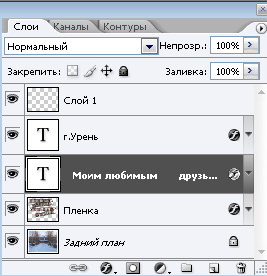
"Сердцем" всего механизма слоев, центром управления, где осуществляются все манипуляции со слоями, является палитра Слои. По умолчанию палитра Слои сгруппирована с палитрами Каналы и Контуры. Если палитра Слои не видна, всегда можно отобразить ее нажатием клавиши F7 или командой Окно>Слои.
Каждый слой в палитре представлен строкой, отделенной от других строк тонкой линией. Слой, выделенный затенением (эскиз слоя при этом обведен по углам рамкой), является текущим, и все действия с изображением (за некоторым исключением, например, изменение цветового режима, размера изображения или холста) будут относиться именно кэтому слою. Крайнюю левую позицию в строке слоя занимает значок с изображением глаза (под него выделен отдельный столбец палитры). Этот значок сигнализирует о том, что слой виден, т.е. отображается в окне изображения.
Во втором столбце палитры содержится уменьшенное изображение слоя (эскиз), его имя, а также обозначения настроек, заливок, масок, стилей и связей, примененных к слою.
Значок настройки указывает на то, что слой относится к слоям типа настроечный слой. Значки заливки (сплошным цветом, градиентом или по шаблону указывают на то, что слой относится к слоям типа слой заливки. Настроечные и заливочные слои по умолчанию создаются с маской слоя. В этом случае далее следует значок связи слоя в виде звеньев цепи и эскиз маски. Если настройка или заливка применены ко всему слою, то маску можно удалить - в этом случае значок связи и эскиз маски будут отсутствовать.
Можно создать просто маску слоя или векторную маску - в этом случае после эскиза слоя будет отображаться значок связи и эскиз маски. Если к какому либо слою (включая маскированные, настроечные или заливки) применена маска вырезания, то впереди будет отображаться значок маски вырезания в виде угловой стрелки.
После рассмотренных обозначений, наконец, следует имя слоя, после которого может следовать очередная группа значков, выровненных по правой части палитры. Рассмотрим теперь и их.
Если слой имеет связи с другими слоями, то после имени слоя, справа палитры будет размещаться значок связи в виде звеньев цепи (таким образом, в строке слоя может присутствовать два значка связи; первый, как отмечалось в предыдущем абзаце, - для маски слоя или векторной маски). Если к слою применена какая-либо блокировка, то ее значок также будет отображен в правой части палитры после имени слоя. Если к слою применены стили, то здесь же вы увидите значок стилей и кнопку в виде маленького треугольника, разворачивающую список примененных стилей (эффектов).
Над строками слоев находятся значки блокировок, которые позволяют заблокировать изменение прозрачности, редактирование или перемещение выбранного слоя.
В левом верхнем углу палитры доступен раскрывающийся список, где можно выбрать режим смешения слоев. Справа от списка находится поле Непрозрачность с ползунком регулировки непрозрачности, а под ним поле Заливка - также с ползунком регулировки непрозрачности. Большинство команд работы со слоями собрано в меню Слой. Многие операции со слоями также доступны посредством команд раскрывающегося меню палитры Слои. Щелкните на маленьком треугольнике в правом верхнем углу палитры - меню раскроется. Некоторые команды работы со слоями доступны посредством значков внизу палитры.